按住说,松开停
语音键采用熟悉的按住说话方式。说完立即停止,不需要反复切换麦克风或寻找屏幕按钮。
 无线麦
无线麦按住说话,松开停止。让长 Prompt 不再打断 Vibe Coding 的节奏。
Apple Silicon · macOS 14+ · 本地处理语音
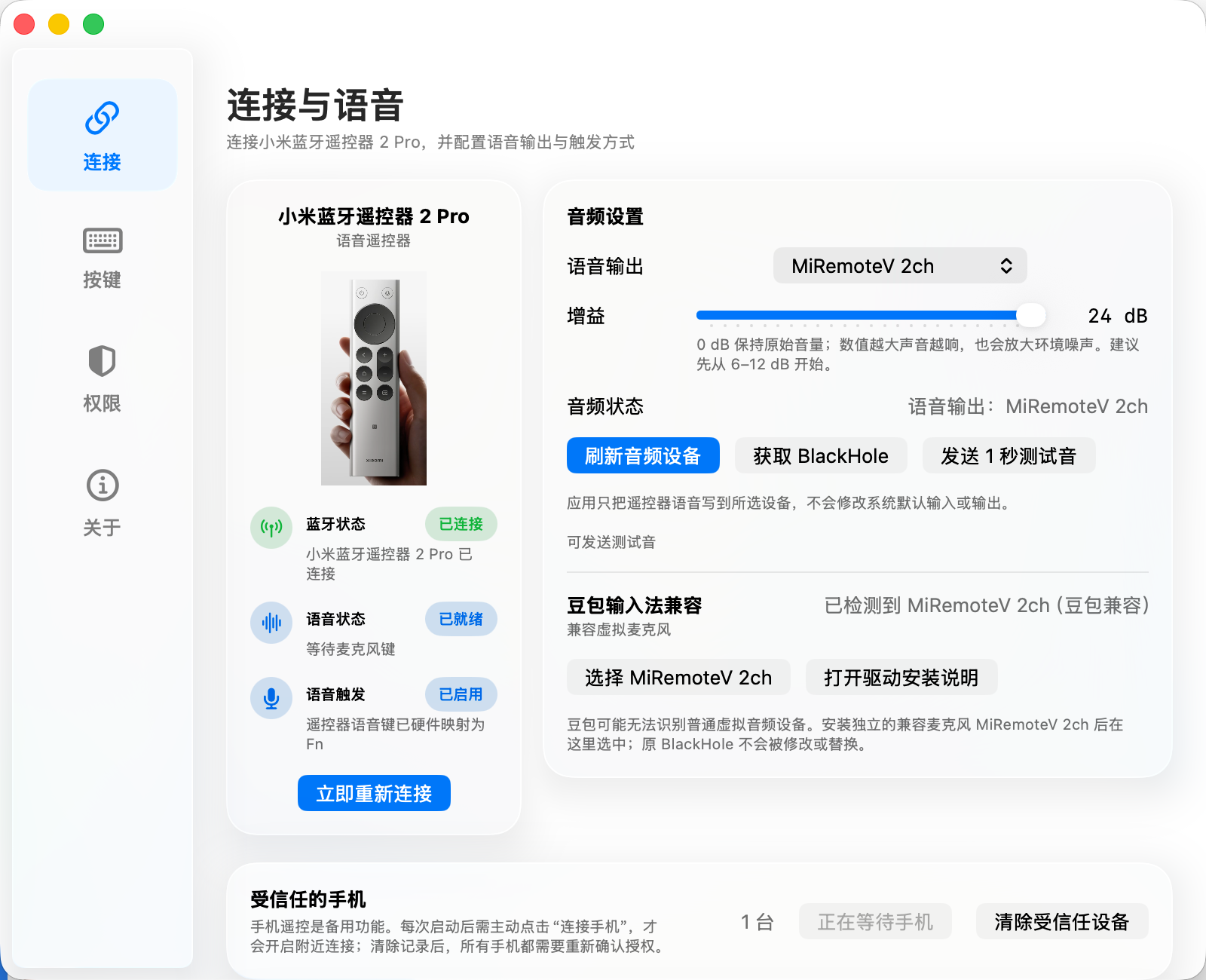
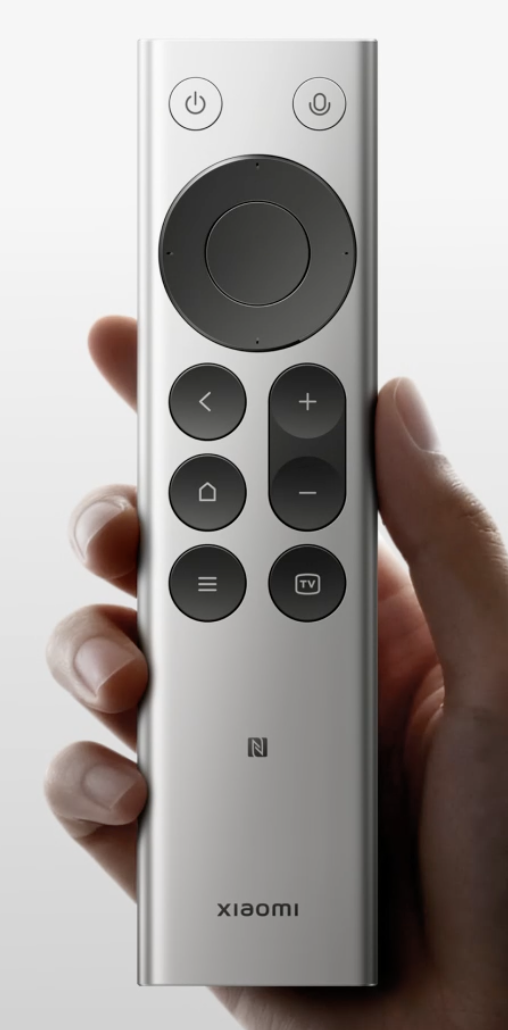
无线麦把 RC003 的麦克风、方向键和确认键接入 macOS。你可以打开常用工具、按住语音键输入 Prompt,再用 Return 直接发送。
语音键采用熟悉的按住说话方式。说完立即停止,不需要反复切换麦克风或寻找屏幕按钮。
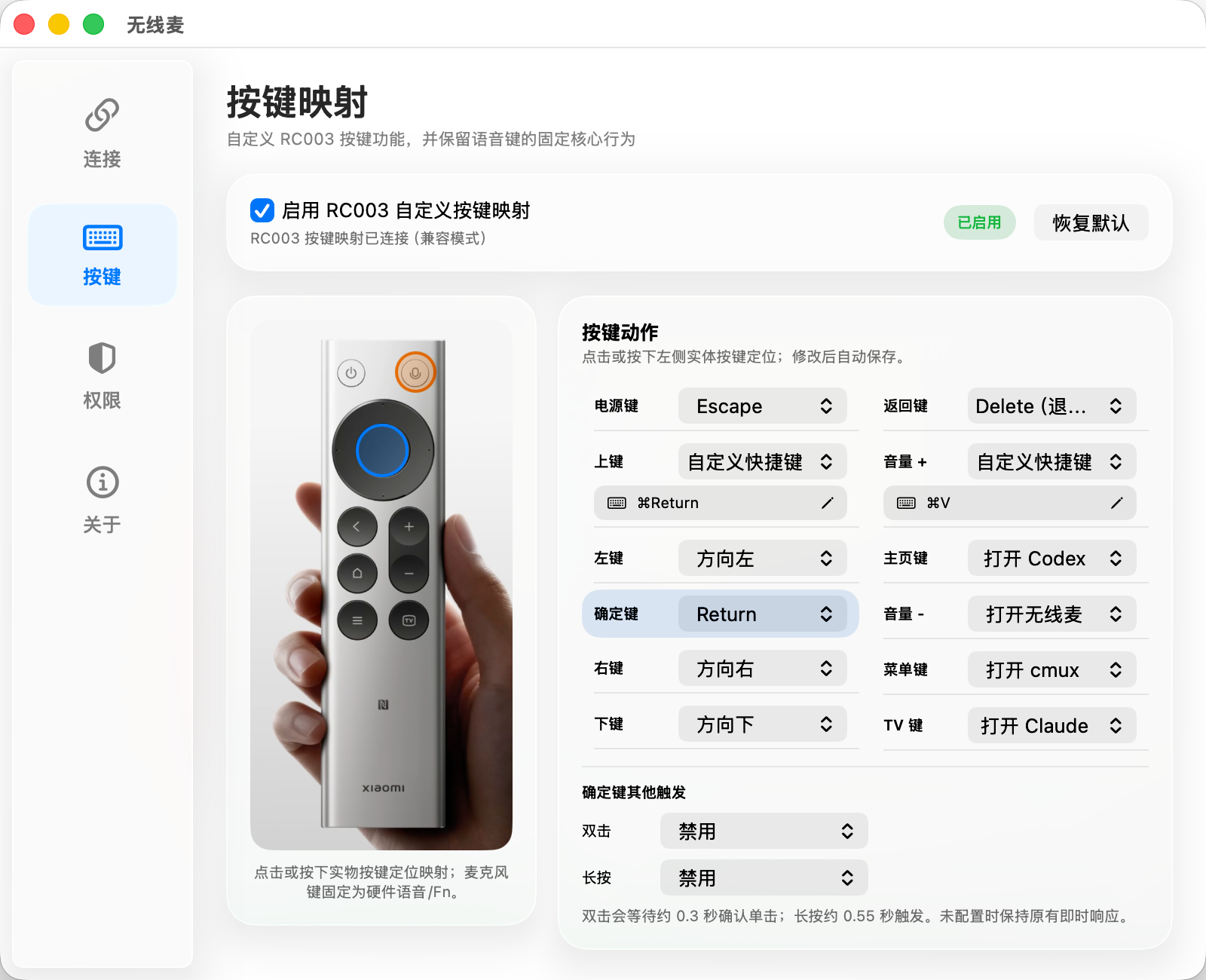
可一键打开 Codex、cmux、Claude Code、Cursor、Xcode 等常用工具,让长需求保持连贯。
方向、确认、返回、主页、菜单、TV 和音量键可设置单击、双击或长按动作。
无线麦不上传或保存语音,也不会在日志中记录语音内容、蓝牙地址或外设标识。
原生、安静、轻量
无线麦使用 SwiftUI 原生开发,把系统资源留给真正需要它们的开发工具。
完整描述背景、限制和验收条件,思路不被打字速度切断。
语音写入回环音频设备,不自动改变系统默认输入或输出。
坐着或站着都能继续控制常用按键和语音输入。
在 macOS 蓝牙设置中配对小米蓝牙遥控器 2 Pro / RC003。
打开 DMG,推荐运行安装包,同时安装 App 与 MiRemoteV 2ch。
选择音频设备,按住语音键输入,说完松开,再按确认键发送。
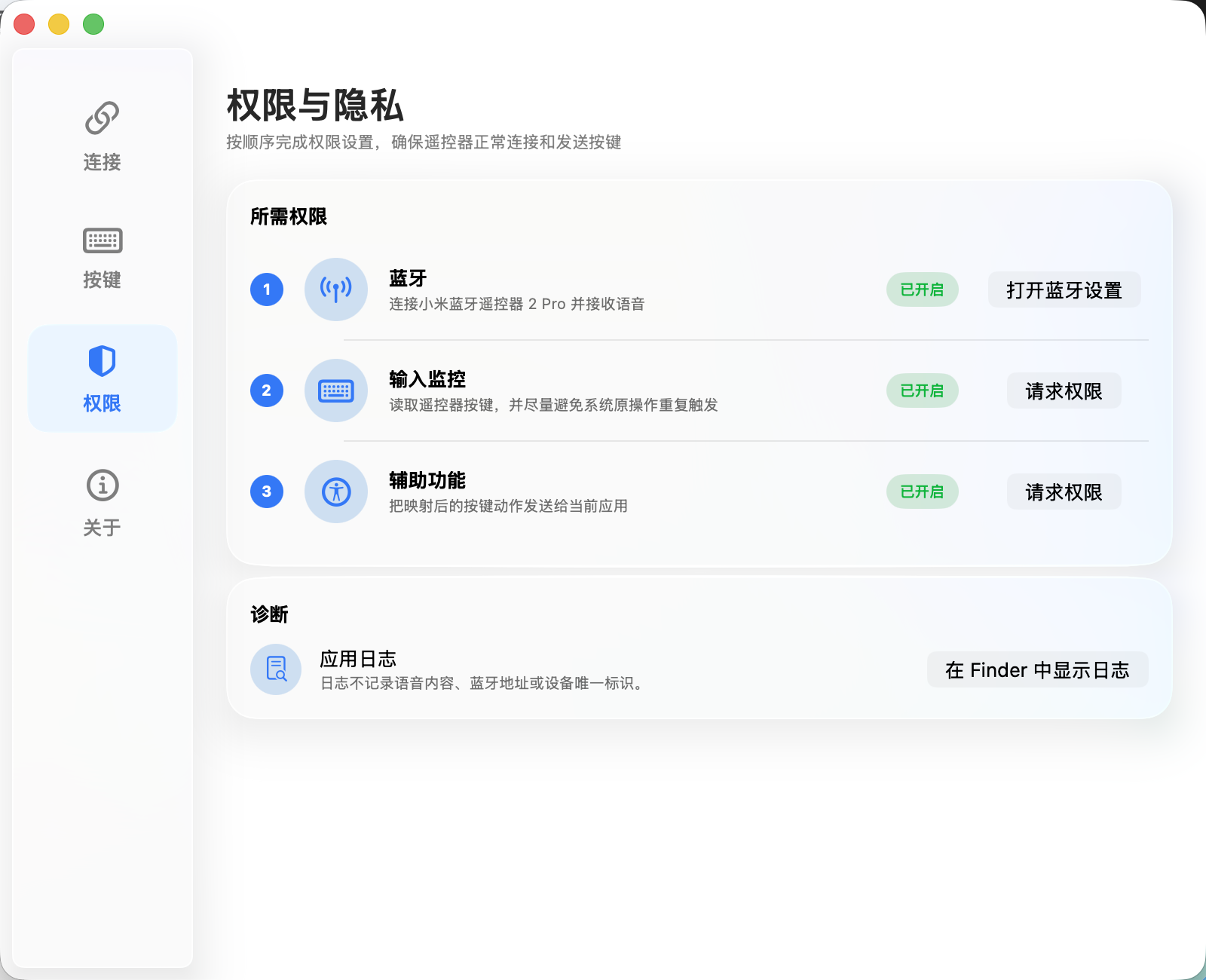
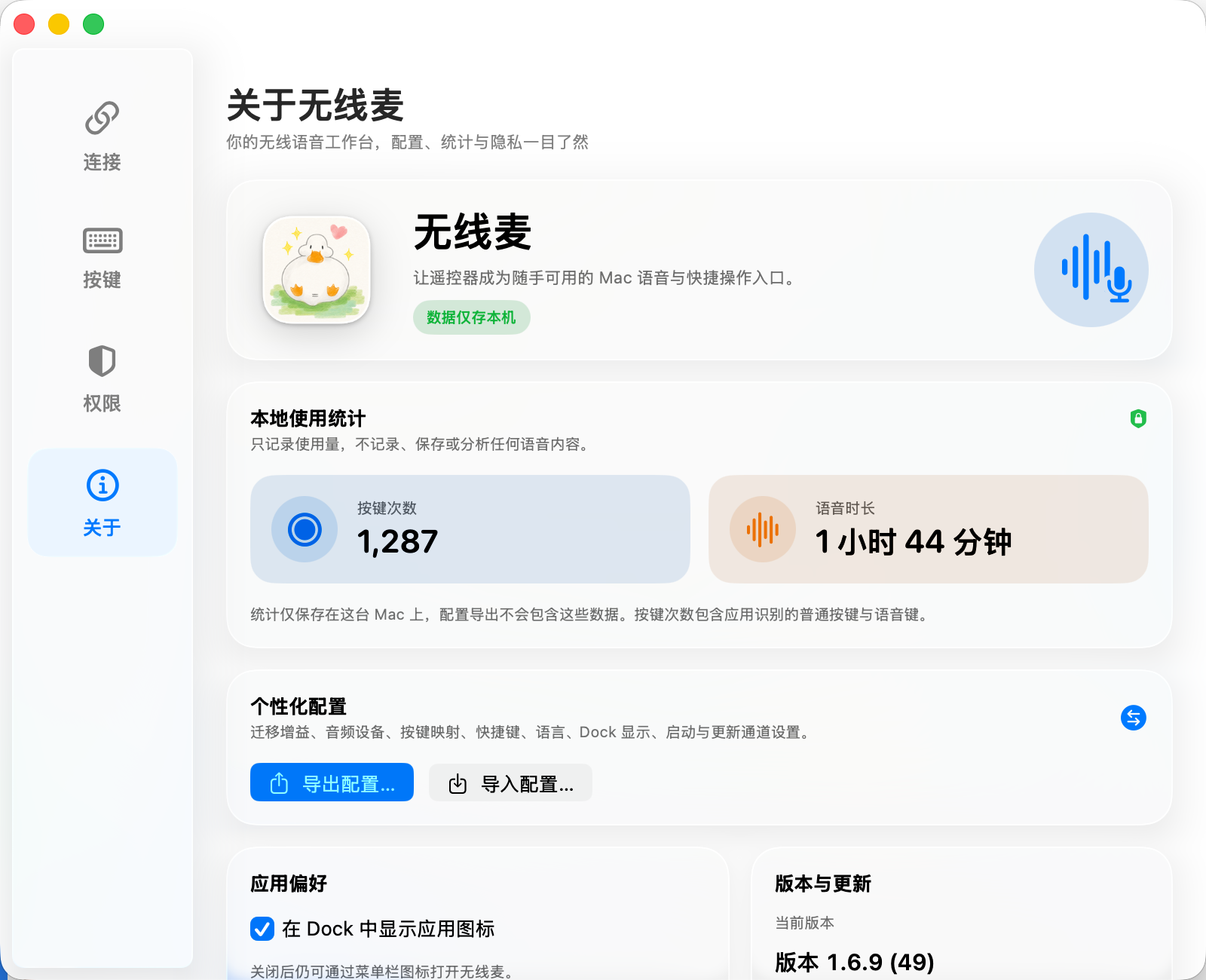
连接、音频、按键和权限状态都集中在清晰的原生 macOS 设置界面中。
需要时,iPhone 也能接力
iOS 17+ 伴侣 App 会发现同一局域网内的 Mac。经双端校验并由 Mac 明确允许后,可传送按键和麦克风音频;日常使用仍推荐反馈更清晰的实体遥控器。
加入 iOS 公测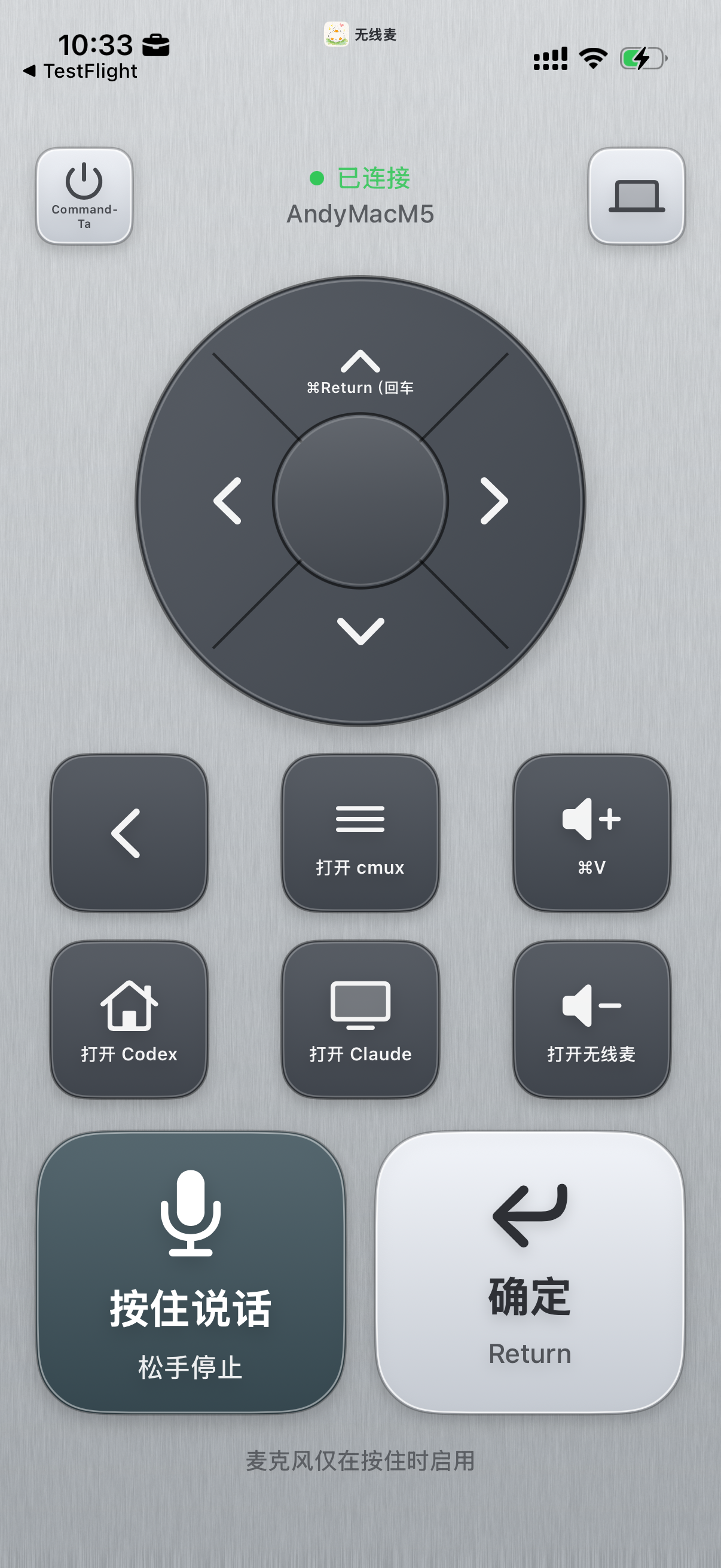
语音数据只存在于进程内存和你选择的音频输出链路中。无线麦不提供云端账号,也不需要服务端才能完成核心功能。
当前正式支持小米蓝牙遥控器 2 Pro / RC003。其他遥控器尚未承诺兼容。
当前发布包只支持 Apple Silicon,并要求 macOS 14 或更高版本。
不需要。无线麦负责把语音送入选定的回环音频设备,具体语音识别工具由你选择。
是。App、驱动及相关代码采用 GPL-3.0-only,Logo 和 App Icon 使用独立品牌许可。